
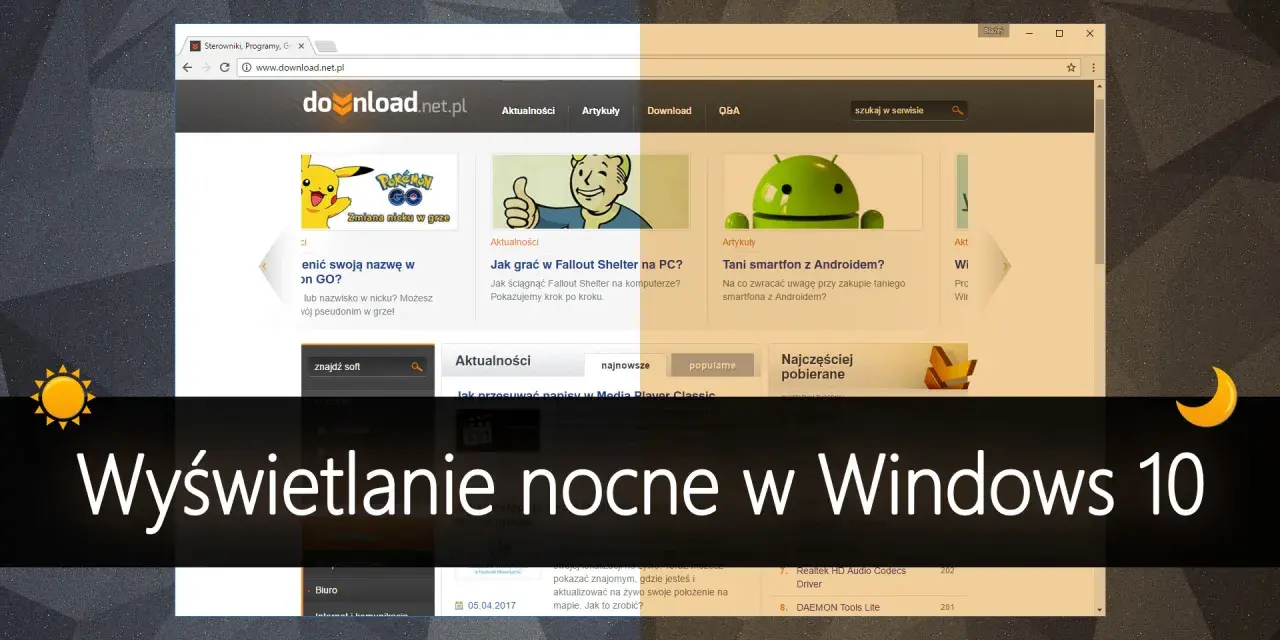
Ten artykuł to kompleksowy przewodnik po funkcji "Wyświetlanie nocne" w Windows 10, która pozwala chronić wzrok przed szkodliwym niebieskim światłem. Dowiesz się, jak ją aktywować, dostosować do swoich potrzeb i rozwiązać najczęstsze problemy, aby poprawić komfort pracy i jakość snu.
Aktywuj wyświetlanie nocne w Windows 10 prosta ochrona wzroku przed szkodliwym niebieskim światłem
- Funkcja "Wyświetlanie nocne" w Windows 10 to wbudowany filtr niebieskiego światła.
- Jej głównym celem jest redukcja emisji niebieskiego światła, co poprawia jakość snu i zmniejsza zmęczenie oczu.
- Filtr można szybko włączyć przez Centrum Akcji lub dokładnie skonfigurować w Ustawieniach Systemu.
- Umożliwia personalizację siły filtra oraz ustawienie automatycznego harmonogramu włączania/wyłączania.
- Długotrwała ekspozycja na niebieskie światło wieczorem zakłóca produkcję melatoniny i może prowadzić do cyfrowego zmęczenia wzroku.
- W przypadku problemów, często pomaga aktualizacja sterowników karty graficznej lub weryfikacja ustawień lokalizacji.
Niebieskie światło: cichy wróg Twoich oczu i snu
Jako ktoś, kto spędza wiele godzin przed ekranem, doskonale rozumiem, jak ważna jest ochrona wzroku. Niebieskie światło, choć naturalnie występujące w świetle słonecznym, w nadmiernych ilościach, zwłaszcza wieczorem, może stać się prawdziwym problemem dla naszych oczu i ogólnego samopoczucia.Czym jest niebieskie światło i jak wpływa na Twój wzrok oraz sen?
Niebieskie światło to część widma światła widzialnego, emitowana zarówno przez słońce, jak i przez ekrany naszych smartfonów, tabletów, telewizorów oraz monitorów komputerowych. W ciągu dnia jest ono korzystne, ponieważ pomaga nam zachować czujność i reguluje nasz cykl dobowy, czyli naturalny rytm snu i czuwania.
Jednakże, problem pojawia się, gdy jesteśmy na nie narażeni wieczorem i w nocy. Badania wyraźnie wskazują, że ekspozycja na niebieskie światło wieczorem hamuje produkcję melatoniny hormonu odpowiedzialnego za regulację cyklu dobowego i sygnały do organizmu, że nadszedł czas na sen. Kiedy produkcja melatoniny jest zakłócona, trudniej nam zasnąć, a jakość naszego snu znacząco spada. To z kolei prowadzi do zmęczenia, problemów z koncentracją i ogólnego pogorszenia samopoczucia w ciągu dnia.
Cyfrowe zmęczenie wzroku: Czy ten problem dotyczy również Ciebie?
Długotrwała praca przed monitorem, zwłaszcza bez odpowiednich przerw i ochrony, może prowadzić do zjawiska znanego jako cyfrowe zmęczenie wzroku (Digital Eye Strain). Jest to coraz powszechniejszy problem w dzisiejszym świecie cyfrowym. Z mojego doświadczenia wynika, że wielu moich klientów doświadcza tych objawów, często nie zdając sobie sprawy z ich przyczyny.
Najczęstsze objawy cyfrowego zmęczenia wzroku to:
- Suchość i podrażnienie oczu rzadziej mrugamy, patrząc w ekran, co prowadzi do niedostatecznego nawilżenia.
- Bóle głowy często zlokalizowane w okolicach skroni lub czoła.
- Niewyraźne widzenie zwłaszcza po dłuższym czasie pracy, tekst może wydawać się rozmazany.
- Ból szyi i ramion wynikający z nieprawidłowej postawy przed monitorem.
- Nadwrażliwość na światło.
Długotrwała ekspozycja na niebieskie światło przyczynia się do tego problemu, ponieważ zwiększa obciążenie dla siatkówki i może prowadzić do dyskomfortu. Na szczęście, system Windows 10 oferuje proste i skuteczne narzędzie, które może pomóc w walce z tymi dolegliwościami.
Włącz wyświetlanie nocne w Windows 10: instrukcja krok po kroku
Aktywacja funkcji "Wyświetlanie nocne" w Windows 10 jest niezwykle prosta i zajmuje zaledwie kilka chwil. Pokażę Ci dwie główne metody, dzięki którym szybko uruchomisz filtr niebieskiego światła i zaczniesz dbać o swój wzrok.
Metoda 1: Szybka aktywacja przez Centrum Akcji jedno kliknięcie do komfortu
To najszybszy sposób, aby włączyć lub wyłączyć funkcję "Wyświetlanie nocne". Idealny, gdy potrzebujesz natychmiastowej zmiany, na przykład gdy nagle zaczyna się ściemniać, a Ty nadal pracujesz.
- Na pasku zadań, w prawym dolnym rogu ekranu, kliknij ikonę Centrum Akcji. Zazwyczaj wygląda ona jak dymek powiadomień lub kwadrat z trzema poziomymi liniami.
- Po otwarciu Centrum Akcji zobaczysz panel z różnymi kafelkami szybkiego dostępu. Znajdź kafelek z napisem "Wyświetlanie nocne".
- Kliknij ten kafelek. Jeśli jest szary, oznacza to, że funkcja jest wyłączona. Po kliknięciu zmieni kolor (np. na niebieski), a ekran natychmiast zmieni temperaturę barwową, stając się cieplejszy.
- Aby wyłączyć funkcję, wystarczy ponownie kliknąć ten sam kafelek.

Metoda 2: Pełna konfiguracja w Ustawieniach Systemu przejmij kontrolę nad filtrem
Jeśli chcesz dostosować intensywność filtra, ustawić harmonogram lub sprawdzić inne opcje, najlepiej jest wejść do pełnych ustawień funkcji "Wyświetlanie nocne".
- Kliknij przycisk "Start" (ikona Windows w lewym dolnym rogu ekranu), a następnie wybierz ikonę "Ustawienia" (zębatka).
- W oknie "Ustawienia Windows" wybierz opcję "System".
- Z menu po lewej stronie wybierz "Ekran".
- W sekcji "Ekran" znajdziesz przełącznik o nazwie "Wyświetlanie nocne". Przesuń go w prawo, aby włączyć funkcję. Ekran natychmiast zmieni kolor.
- Aby uzyskać dostęp do szczegółowych ustawień, kliknij link "Ustawienia funkcji Wyświetlanie nocne" znajdujący się tuż pod przełącznikiem.

Dostosuj filtr do swoich potrzeb: idealne ustawienia dla każdego
Samo włączenie funkcji "Wyświetlanie nocne" to dopiero początek. Aby w pełni wykorzystać jej potencjał i zapewnić sobie maksymalny komfort, warto poświęcić chwilę na dostosowanie jej do swoich indywidualnych preferencji. Jako ekspert, zawsze podkreślam, że personalizacja to klucz do efektywności.
Jak ustawić idealną moc filtra? Znajdź złoty środek między ochroną a jakością kolorów
W ustawieniach "Wyświetlania nocnego" znajdziesz suwak o nazwie "Siła (temperatura barwowa)". To on odpowiada za intensywność filtra niebieskiego światła. Przesuwając go w lewo, zmniejszasz intensywność filtra (ekran jest mniej "ciepły"), natomiast przesuwając w prawo, zwiększasz ją (ekran staje się bardziej bursztynowy).
Moja rada: eksperymentuj z tym suwakiem. Nie ma jednej idealnej wartości dla każdego. Niektórzy wolą delikatne ocieplenie kolorów, inni zaś mocno bursztynowy odcień, szczególnie późnym wieczorem. Pamiętaj, że zbyt intensywny filtr może zniekształcać kolory, co może być problemem, jeśli zajmujesz się grafiką lub edycją zdjęć. Znajdź złoty środek, który zapewni Ci komfort bez nadmiernego wpływu na percepcję barw.
Automatyzacja to klucz: Skonfiguruj harmonogram, by filtr włączał się sam
Największą zaletą funkcji "Wyświetlanie nocne" jest możliwość automatyzacji. Dzięki harmonogramowi nie musisz pamiętać o ręcznym włączaniu i wyłączaniu filtra system zrobi to za Ciebie.
- W ustawieniach funkcji "Wyświetlanie nocne" znajdź sekcję "Harmonogram".
- Włącz opcję "Zaplanuj wyświetlanie nocne".
- Możesz wybrać jedną z dwóch opcji harmonogramu:
- "Od zachodu do wschodu słońca": Jeśli wybierzesz tę opcję, system Windows automatycznie włączy i wyłączy filtr w oparciu o godziny wschodu i zachodu słońca w Twojej lokalizacji. To bardzo wygodne, ale wymaga włączonych usług lokalizacji.
- "Ustaw godziny": Pozwala Ci ręcznie określić, o której godzinie filtr ma się włączyć (np. o 20:00) i o której wyłączyć (np. o 7:00). To idealne rozwiązanie, jeśli masz stały rytm dnia.
Ustawienie harmonogramu to moim zdaniem podstawa. Dzięki temu Twój wzrok jest chroniony w sposób ciągły i bez Twojego udziału, co jest niezwykle ważne w budowaniu zdrowych nawyków.
Ustawienia oparte na lokalizacji pozwól systemowi Windows zadbać o Twój wzrok
Opcja "Od zachodu do wschodu słońca" jest niezwykle inteligentna. Wykorzystuje ona dane o Twojej lokalizacji, aby precyzyjnie określić, kiedy słońce zachodzi i wschodzi w Twoim regionie. Dzięki temu filtr aktywuje się dokładnie wtedy, gdy jest to najbardziej potrzebne, dostosowując się do zmieniających się pór roku i długości dnia.
Aby ta funkcja działała prawidłowo, musisz upewnić się, że usługi lokalizacji są włączone w systemie Windows. Możesz to sprawdzić w Ustawieniach > Prywatność > Lokalizacja. Włącz dostęp do lokalizacji dla urządzenia i upewnij się, że aplikacje mogą korzystać z Twojej lokalizacji. Bez tego system nie będzie w stanie określić, kiedy następuje zachód i wschód słońca.
Filtr niebieskiego światła nie działa? Rozwiąż najczęstsze problemy
Chociaż funkcja "Wyświetlanie nocne" jest zazwyczaj bezproblemowa, czasami użytkownicy napotykają na pewne trudności. Z mojego doświadczenia wynika, że najczęściej są to drobne kwestie, które można łatwo rozwiązać. Poniżej przedstawiam najczęstsze problemy i sposoby ich rozwiązania.
Przycisk "Wyświetlanie nocne" jest szary i nieaktywny co teraz?
To jeden z najczęstszych problemów, z jakimi się spotykam. Jeśli kafelek "Wyświetlanie nocne" w Centrum Akcji lub przełącznik w Ustawieniach jest wyszarzony i nie można go aktywować, najprawdopodobniej problem leży w sterownikach karty graficznej.
Oto co możesz zrobić:
-
Sprawdź i zaktualizuj sterowniki karty graficznej: To jest zazwyczaj klucz do rozwiązania problemu. Nieaktualne lub uszkodzone sterowniki mogą uniemożliwiać działanie funkcji.
- Otwórz Menedżer urządzeń (kliknij prawym przyciskiem myszy na przycisk "Start" i wybierz "Menedżer urządzeń").
- Rozwiń sekcję "Karty graficzne".
- Kliknij prawym przyciskiem myszy na swoją kartę graficzną i wybierz "Aktualizuj sterownik". Możesz spróbować opcji automatycznego wyszukiwania lub pobrać najnowsze sterowniki bezpośrednio ze strony producenta karty (NVIDIA, AMD, Intel).
- Upewnij się, że masz aktualną wersję Windows 10: Funkcja "Wyświetlanie nocne" została wprowadzona w aktualizacji Creators Update (wersja 1703). Jeśli masz starszą wersję systemu, funkcja może być niedostępna.
- Uruchom ponownie komputer: Czasami proste ponowne uruchomienie systemu może rozwiązać tymczasowe błędy.
Problem z harmonogramem automatycznym? Sprawdź te ustawienia
Jeśli ustawiłeś harmonogram, ale filtr nie włącza się lub nie wyłącza o właściwych porach, problem może dotyczyć usług lokalizacji lub ogólnych ustawień daty i czasu.
Oto kilka wskazówek:
-
Sprawdź usługi lokalizacji: Jak już wspomniałem, opcja "Od zachodu do wschodu słońca" wymaga włączonych usług lokalizacji.
- Przejdź do Ustawień > Prywatność > Lokalizacja.
- Upewnij się, że "Dostęp do lokalizacji dla tego urządzenia" jest włączony.
- Sprawdź, czy "Zezwalaj aplikacjom na dostęp do Twojej lokalizacji" jest również włączone.
-
Sprawdź ustawienia daty i czasu: Upewnij się, że data, godzina i strefa czasowa w Twoim systemie są prawidłowe.
- Przejdź do Ustawień > Czas i język > Data i godzina.
- Upewnij się, że opcje "Ustaw czas automatycznie" i "Ustaw strefę czasową automatycznie" są włączone.
- Wyłącz i włącz harmonogram: Czasami ponowne włączenie i wyłączenie opcji harmonogramu w ustawieniach "Wyświetlania nocnego" może pomóc w jego zresetowaniu.
Aktualizacja sterowników karty graficznej jako rozwiązanie problemu
Chcę to podkreślić raz jeszcze: aktualizacja sterowników karty graficznej jest absolutnie kluczowa. Nie tylko dla prawidłowego działania funkcji "Wyświetlanie nocne", ale dla ogólnej stabilności i wydajności wyświetlania obrazu w systemie Windows 10. Przestarzałe sterowniki mogą prowadzić do wielu problemów, od błędów graficznych, przez niską wydajność w grach, aż po niestabilność systemu. Regularne sprawdzanie i aktualizowanie sterowników to podstawa dbania o komputer.
Alternatywne rozwiązania dla ochrony wzroku: co poza Windows 10?
Chociaż wbudowana funkcja "Wyświetlanie nocne" w Windows 10 jest bardzo dobra, na rynku dostępne są również inne rozwiązania, które mogą oferować bardziej zaawansowane opcje lub po prostu lepiej pasować do Twoich potrzeb. Warto o nich wiedzieć, aby mieć pełen obraz dostępnych możliwości.
Program f. lux: Kiedy potrzebujesz więcej niż standardowa ochrona
Jeśli szukasz czegoś więcej niż podstawowy filtr, program f.lux jest popularną i często bardziej zaawansowaną alternatywą. Używam go od lat na wielu swoich maszynach, zanim jeszcze Windows wprowadził własne rozwiązanie. f.lux automatycznie dostosowuje temperaturę barwową Twojego ekranu do pory dnia, naśladując naturalne światło słoneczne.
Co wyróżnia f.lux?
- Bardziej szczegółowe opcje konfiguracji: Możesz ustawić różne temperatury barwowe dla różnych pór dnia (np. rano, w ciągu dnia, wieczorem, przed snem).
- Tryby specjalne: Oferuje tryby dla pracy graficznej (gdzie kolory muszą być precyzyjne), tryb filmu, a nawet tryb dla osób z wrażliwością na światło.
- Płynniejsze przejścia: Zmiana temperatury barwowej jest często bardziej płynna i mniej zauważalna niż w standardowym rozwiązaniu Windows.
Jeśli jesteś zaawansowanym użytkownikiem lub po prostu chcesz mieć większą kontrolę nad filtrem niebieskiego światła, f.lux jest doskonałym wyborem.
Inne narzędzia i aplikacje do ochrony wzroku przed monitorem
Oprócz f.lux istnieje wiele innych programów i aplikacji firm trzecich, które również oferują funkcje redukcji niebieskiego światła. Niektóre z nich są proste i skupiają się tylko na filtrze, inne oferują dodatkowe funkcje, takie jak przypomnienia o przerwach, ćwiczenia wzroku czy analizę czasu spędzonego przed ekranem. Warto poszukać i przetestować, co najlepiej odpowiada Twoim potrzebom. Pamiętaj jednak, aby zawsze pobierać oprogramowanie z zaufanych źródeł.
Przeczytaj również: Soczewki fotochromowe: Czy warto? Jak wybrać najlepsze dla siebie?
Kompleksowa ochrona wzroku: proste nawyki i ergonomia pracy
Filtr niebieskiego światła to świetne narzędzie, ale pamiętaj, że jest to tylko jeden element kompleksowej ochrony wzroku. Aby naprawdę zadbać o swoje oczy podczas długotrwałej pracy przy komputerze, musisz wdrożyć również proste nawyki i zadbać o odpowiednią ergonomię stanowiska pracy. Jako ktoś, kto na co dzień doradza w kwestiach efektywności, zawsze podkreślam znaczenie holistycznego podejścia.
Zasada 20-20-20: Prosta technika na zmęczone oczy
To jedna z najprostszych i najskuteczniejszych technik zapobiegania zmęczeniu oczu. Zasada 20-20-20 jest łatwa do zapamiętania i wdrożenia:- Co 20 minut pracy przed ekranem,
- Spójrz na coś, co znajduje się w odległości 20 stóp (około 6 metrów) od Ciebie,
- Przez co najmniej 20 sekund.
Ta krótka przerwa pozwala mięśniom oczu odpocząć i zresetować się, zmniejszając ryzyko cyfrowego zmęczenia wzroku. Staraj się regularnie stosować tę zasadę Twoje oczy będą Ci wdzięczne!
Jak prawidłowo ustawić monitor i stanowisko pracy?
Ergonomia ma ogromny wpływ na komfort i zdrowie Twoich oczu oraz całego ciała. Nieprawidłowe ustawienie monitora czy stanowiska pracy może prowadzić do bólu szyi, pleców, a także do nasilenia zmęczenia wzroku. Oto kluczowe wskazówki:
- Odległość monitora: Monitor powinien znajdować się w odległości około 50-70 cm od Twoich oczu (na wyciągnięcie ręki).
- Wysokość monitora: Górna krawędź ekranu powinna znajdować się na wysokości Twoich oczu lub nieco poniżej. Dzięki temu nie będziesz musiał zadzierać głowy ani jej opuszczać.
- Oświetlenie pomieszczenia: Unikaj bezpośredniego światła padającego na ekran (od okna lub lampy), które może powodować odblaski. Idealne jest równomierne, rozproszone oświetlenie. Nie pracuj w całkowitej ciemności, gdy ekran jest jedynym źródłem światła.
- Redukcja odblasków: Jeśli masz problem z odblaskami, rozważ matową powłokę na monitorze lub ustaw go tak, aby źródła światła nie odbijały się bezpośrednio od ekranu.
- Prawidłowa postawa: Siedź prosto, z podpartymi plecami, stopami płasko na podłodze. Klawiatura i mysz powinny być w zasięgu ręki, aby uniknąć nadmiernego wyciągania ramion.
Wprowadzenie tych prostych zmian w połączeniu z użyciem funkcji "Wyświetlanie nocne" znacząco poprawi Twój komfort pracy i pomoże Ci dbać o zdrowie wzroku na dłuższą metę.
